¶ "ЭнергоДроид-оператор" 2.0 Руководство пользователя
Платформа «ЭнергоДроид». Подсистема визуализации, управления и контроля «ЭнергоДроид-оператор»
Ссылка для скачивания: Пользовательская инструкция
¶ Аннотация
Настоящий документ является руководством пользователя программы.
Данная инструкция описывает работу с Платформой визуализации, управления и контроля «ЭнергоДроид-оператор» (далее по тексту - Система). Система предназначена для удобного отображения различных телеметрических данных и сквозного контроля за управлением производственных, энергетических, климатических и иных процессов на объектах с использованием как физикоматематических моделей, так и моделей на основе искусственного интеллекта (ИИ). Система предполагает непосредственное управление оборудованием или подсказками оператору из “единой точки” как вручную, так и в автоматическом режиме - при помощи Энергодроида (автоматическое управление при помощи ИИ, или функция генерации подсказок оператору).
В настоящем документе представлена информация о функциональных характеристиках программы и инструкции для пользователя (оператора) по его эффективному и простому применению для целей ручного и автоматического (с помощью ИИ) управления оборудованием на объекте для достижения заданных параметров эффективности.
¶ СОДЕРЖАНИЕ
- Аннотация
- Глоссарий
- НАЗНАЧЕНИЕ ПРОГРАММЫ
- ОПИСАНИЕ МОДИФИКАЦИЙ ПО
- УСЛОВИЯ ВЫПОЛНЕНИЯ ПРОГРАММЫ
- ВЫПОЛНЕНИЕ ПРОГРАММЫ
- Вход и авторизация в системе
- Экран взаимодействия с Дроидом и объектом управления
- Выбор объекта управления
- Панель управления Дроидом
- Использование Чат-бота для получения дополнительных сведений контроля работы Дроида
- Подсказки и рекомендации
- Использование графиков и диаграмм для визуального контроля и анализа
- Использование представления объекта управления в виде графа
- Представление «Роутер»
- Представление «Мнемосхема»
- Представление «Дашборд»
- ТИПОВЫЕ СЦЕНАРИИ ИСПОЛЬЗОВАНИЯ
¶ ГЛОССАРИЙ
Граф — представление помещений, индикаторов датчиков и инженерных систем, а также их взаимосвязей, позволяющее рассмотреть вышеуказанные элементы как цельную систему.
Дроид-энергоменеджер® (Энергодроид) — система автоматизированного проактивного управления энергонагрузками потребителя при помощи алгоритмов ИИ или физико-математических моделй с целью минимизации затрат и повышения надежности энергоснабжения, разработанная компанией АО “Фонд Форсайт”.
Микросеть — локальная децентрализованная энергетическая сеть, способная подключаться к основной сети, а также работать автономно за счет различных источников энергии на объекте.
Подсказки — автоматические уведомления с рекомендациями о регулировании параметров на объекте.
Телеметрия — информация о значениях измеряемых параметров (CO2, влажности, температуры и т. п.) контролируемых и управляемых объектов методами и средствами телемеханики.
Уставки — задаваемое значение контролируемого параметра, которое может быть настроено через вэб-интерфейс и будет автоматически выполняться и контролироваться системой (Энергодроидом).
Энергороутер — программно-аппаратный комплекс, обеспечивающий диспетчеризацию потоков энергии (мощности) между различными источниками и потребителями на объекте управления.
¶ НАЗНАЧЕНИЕ ПРОГРАММЫ
Программный продукт «ЭнергоДроид-оператор» предназначен для:
- Наглядной визуализации, управления и контроля производственно-технологических параметров объекта, в том числе на основе обратной связи, автоматически обрабатываемых системой - например, для задач управления климатом помещений - пожеланий и жалоб людей;
- Управление из единой точки управляемым оборудованием объекта (производственного процесса) как вручную, так и автоматически - при помощи Энергодроида.
Таким образом, система призвана упростить управление технологическими процессами, например, климатическим оборудованием здания для соблюдения требуемых показателей комфортности пребывания и экономичности энергопотребления.
¶ ОПИСАНИЕ МОДИФИКАЦИЙ ПО
Программа доступна в двух версиях:
- «Дроид-Подсказчик»
Версия предназначена для осуществления управления оборудованием на объекте при использовании функциональных возможностей Энергодроида. На основе интеллектуальных алгоритмов происходит формирование подсказок (советов) для человека, выполняющего роль оператора, который самостоятельно принимает решение по воздействию на оборудование. Пользователь является ответственной, принимающей решение стороной.
- «Дроид-Оператор»
В этой версии ПО управление происходит на основе интеллектуальных алгоритмов с прямым влиянием на объект управления непосредственно алгоритмами управления без участия человека (оператора). Пользователь выполняет функции наблюдения, анализа, контроля и необходимого параметризации работы Энергодроида.
Далее по тексту описана общая информация по обеим версиям как по единому программному продукту «ЭнергоДроид-оператор», при наличии различий в функционале об этом будет написано отдельно.
¶ УСЛОВИЯ ВЫПОЛНЕНИЯ ПРОГРАММЫ
¶ Состав технических средств
Для работы программы необходим персональный компьютер с доступом в Интернет и операционной системой.
¶ Состав программных средств
Состав необходимых программных средств:
- Браузер (рекомендуется использовать Google Chrome ver.123 или выше - при использовании других браузеров интерфейс может незначительно отличаться);
- Операционная система Windows, Linux, macOS.
¶ Требования к пользователю
Требуемая квалификация – пользователь ПК.
¶ Выполнение программы
¶ Вход и авторизация в системе
¶ Авторизация в системе
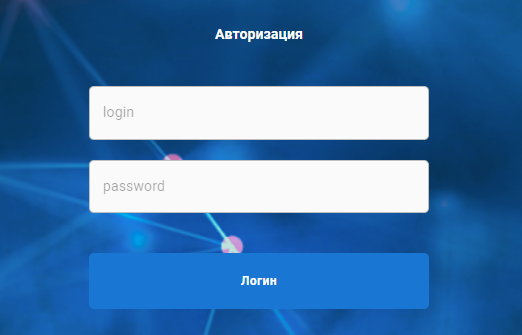
- Откройте браузер и введите в адресной строке: https://scada.foresight-fund.ru/ или кликните по представленной ссылке.
- На странице авторизации введите Логин и Пароль пользователя, после чего нажмите кнопку «Логин».
- Откроется главная страница
¶ Настройка профиля
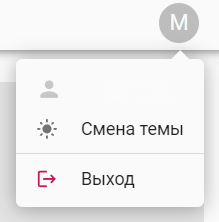
Перейти в раздел настройки в профиле можно нажатием на иконку  .
.
В разделе профиля пользователь может поменять цветовую тему приложения и выйти из аккаунта.
- Для того, чтобы сменить цветовую тему приложения на темную или вернуть ее в исходное состояние, пользователю следует нажать на кнопку “Смена темы”.
- Для того чтобы выйти из текущей сессии, пользователю следует нажать на кнопку “Выход”.
¶ Экран взаимодействия с Дроидом и объектом управления
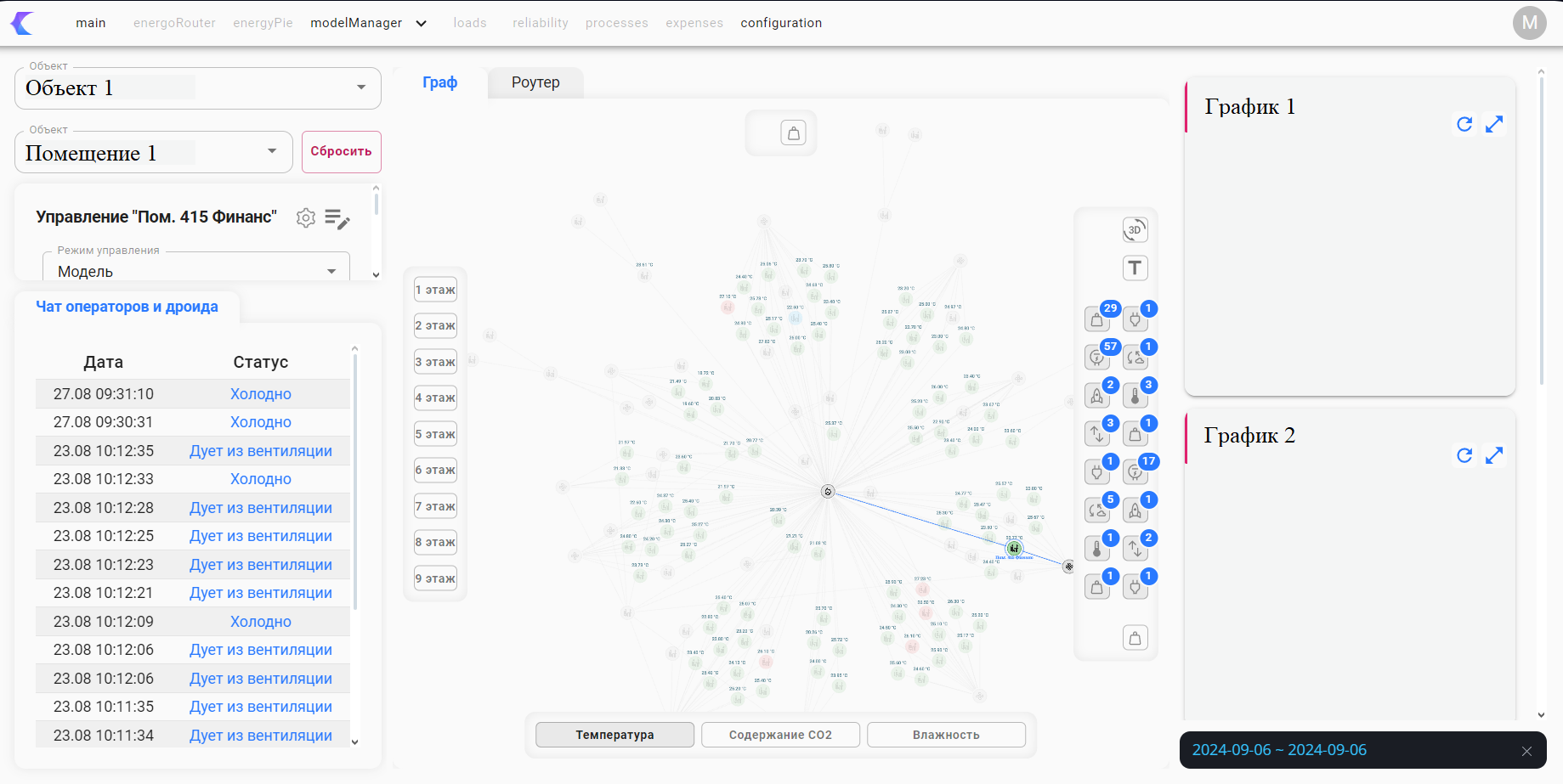
Экран главной страницы состоит из нескольких функциональных зон (см. рисунок ниже), далее последует описание каждой из них на примере системы управления климатической техникой на одном из объектов.
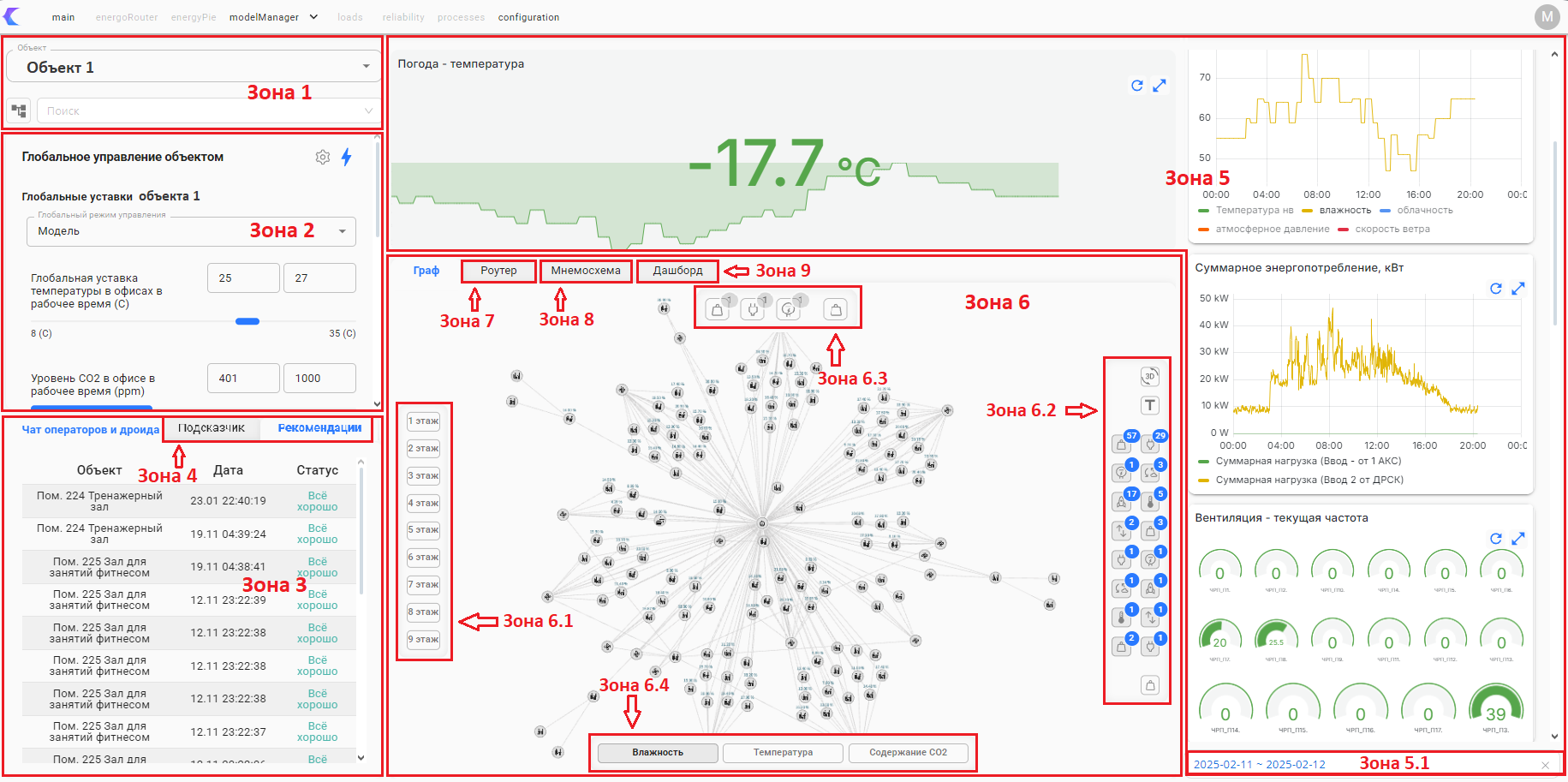
Зона 1 – Выбор объекта и помещения (производственного участка) для управления и контроля
Панель выбора объекта из списка (альтернатива выбору объекта на графе). Выбранный из списка объект отображается также на графе и остальных панелях.
Зона 2 – Панель управления
Позволяет менять для выбранного объекта различные уставки, например, температуры, СО2 (для помещений), настройки вентиляции, чиллеров и прочего оборудования для изменения указанных параметров как вручную, так и с помощью автоматического воздействия при помощи алгоритмов управления Дроида. Позволяет настроить расписание управления данным объектом, а также устанавливать общие для объекта параметры - например, диапазоны температуры во всех офисных помещениях.
Кроме того, на этой панели можно задавать отдельные параметры моделей управления для имитации результатов воздействия на объект для оценки “что будет, если”.
Зона 3 – Чат-бот
При необходимости на ЭнергоДроиде-операторе в этой области может быть добавлена панель с жалобами и обращениями по климатическому комфорту в помещениях, поступающие от людей через чат-бот.
Зона 4 – Подсказки и рекомендации
Представляют собой текстовые советы для оператора с целью регулирования параметров на объекте.
Зона 5 – Графики для анализа
Для версии «Дроид-Оператор»:
Тренды и схемы. Поэтажный план с температурами, графиками температур, обозначением уровня СО2, графиками работы вентиляционных систем и т. д. Представляет из себя информационную панель, которая позволяет посмотреть текущие тренды и телеметрические данные для выбранного на графе объекта (путем выбора на графе, либо выбора помещения в Зоне 1):
- при выборе вентиляционной установки – для зоны данной установки;
- при выборе помещения – для зоны вентиляционной установки, к которой относится помещение.
Для версии «Дроид-Подсказчик»:
Дополнительно к функционалу версии «Дроид-Оператор» графики для анализа могут выполнять функции визуальных подсказок, например, засечки с комментариями-советами на временной шкале.
Зона 5.1 – Фильтрация по времени
Представляет собой календарь с возможностью выделения временного диапазона для рассмотрения графиков за желаемый период.
Зона 6 – Граф
Граф выполняет роль:
- Информирования о состоянии объекта (выдерживании температуры в помещениях в комфортном диапазоне)
- Навигации по объекту
- Демонстрации связей между системами (влияние климатического оборудования на климат в конкретном помещении)
Зона 6.1 – Фильтрация по этажам
Зона 6.2 – Фильтрация по группам элементов графа
Зона 6.3 – Фильтрация по слоям элементов графа
Зона 6.4 – Фильтрация по параметрам телеметрии
Зона 7 – Представление «Роутер»
Зона 8 – Представление «Мнемосхема»
Зона 9 – Представление «Дашборд»
¶ Выбор объекта управления
Выбрать желаемый объект для отображения из выпадающего списка.
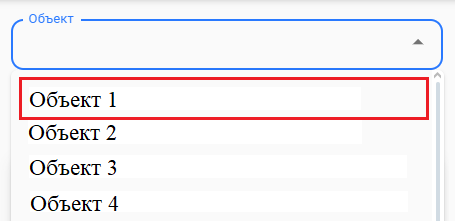
Выбрать желаемое помещение или другой элемент графа из выпадающего списка:
- Способ 1: выбрать один из пунктов, раскрыть его по нажатию;
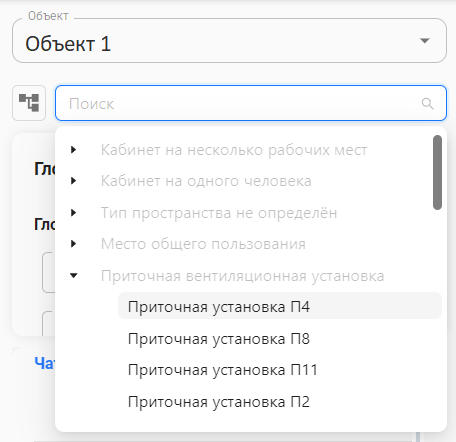
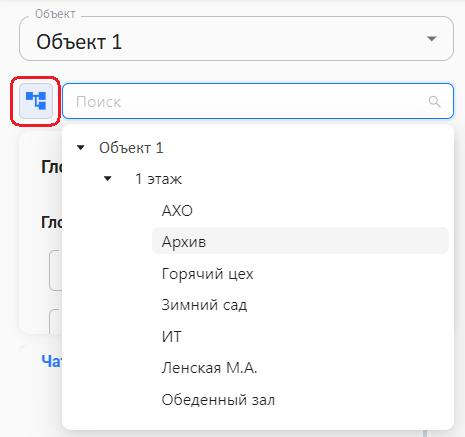
Комбинация графиков для выбранного помещения Главном экране зависит от конфигурации конкретного объекта в ЭнергоДроиде-операторе и может выводиться как график вверху графа (центральный график), так и справа от графа в виде прокручиваемых иллюстраций, расположенных сверху-вниз.
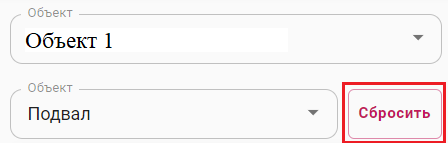
Вернуться на общее представление объекта можно по кнопке «Сбросить».
¶ Панель управления Дроидом
Для версии ПО “Дроид-Оператор” используется как параметры управления и дроидом и объектом, которые можно изменять.
Для версии ПО «Дроид-Подсказчик» реализованы такие же функции интерфейса, как и для Дроида-Оператора с тем различием, что взаимодействие с интерфейсом не приведет к изменениям на объекте. Функция управления в данном случае реализована с целью выполнения сценариев модели, чтобы иметь возможность рассмотреть целостную картину работы объекта при помощи интерфейса Дроида-Подсказчика.
¶ Глобальные (общие) уставки
Если на графе не выбран ни один объект на панели управления, показаны глобальные уставки здания, то есть те показатели, которые должны быть достигнуты для всех помещений здания, например:
- показатели температуры (верхний и нижний пределы);
- показатели СО2 (Верхний предел);
- расписание (время открытия и закрытия).
При выборе автоматического режима все системы будут пытаться выдержать эти уставки с минимальными энергозатратами.
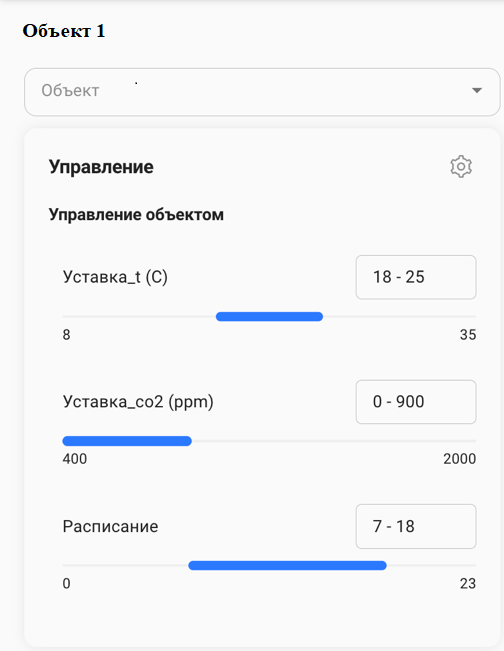
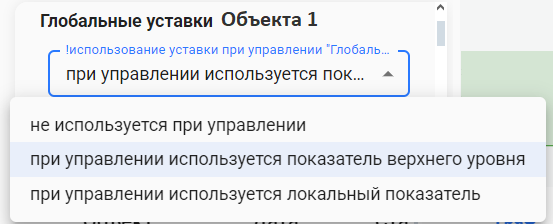
Раздел глобальных уставок может также содержать выбор способа применения определенной уставки (или нескольких).
Панель управления также предполагает дополнительные настройки и опции на каждом уровне (глобальные уставки; уставки для пространства; уставки для установки), располагающиеся в правой верхней части окна глобального управления.
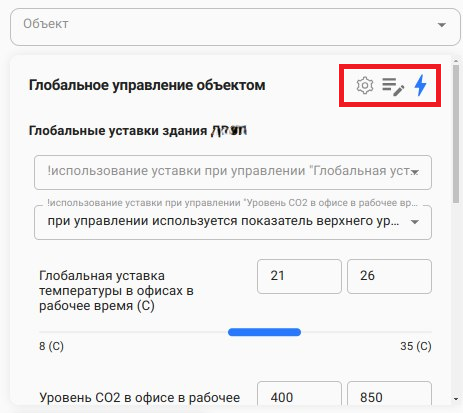
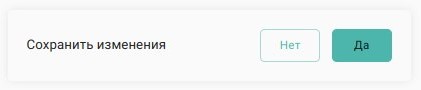
- Шестеренка – детальные настройки (появляется прямое воздействие на управляемое устройство) для всего здания. Для того, чтобы все изменения сохранились на главном экране, необходимо нажать появившуюся внизу зоны кнопку «Да», в окне детальных настроек – «Отправить».
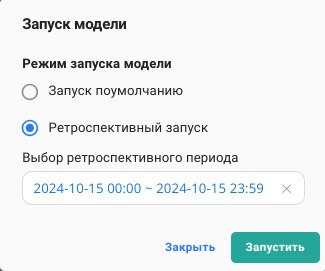
- Молния – запуск модели. Актуализирует команды или подсказки (выходные значения модели) в соответствии с выбранными пользователем уставками путем пересчета интеллектуальной модели управления. По нажатию на кнопку появляется всплывающее окно.
- Запуск по умолчанию - происходит прерывание цикла работы модели и ее запуск в данный момент.
- Ретроспективный запуск – отвечает за пересчет графиков (команды на устройства отправлены не будут).
¶ Уставки для пространства (групп оборудования)
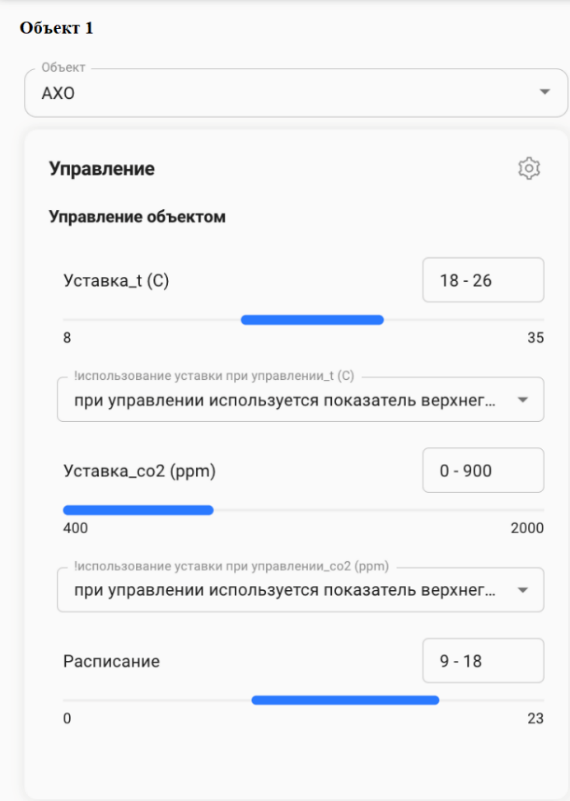
При выборе отдельного помещения (любое пространство или группа элементов, объединяющая оборудование) на графе или из выпадающего меню над панелью управления, на панели появляются уставки для отдельного помещения и выпадающие меню, позволяющие выбрать режим управления помещением. Таких режимов три:
- Управление по глобальным уставкам – в этом случае к помещению применяются глобальные уставки (уставки помещения игнорируются);
- Управление по уставкам помещения – в это случае к помещению применяются свои уставки, глобальные игнорируются;
- Не использовать помещение при регулировании – в этом случае показатели датчиков помещения не учитываются при регулировании.
Выбор режимов производится отдельно для температуры (термического комфорта) и уровня СО2 (качества воздуха).
Для помещений также установлены три параметра:
- Температура;
- СО2;
- Время открытия и закрытия.
¶ Уставки для установки
При выборе на графе или из выпадающего меню на панели управления появляются параметры управления установкой (в частности, вентиляционной установки).
Первое, что предлагает выбрать система для устройства – режим управления.
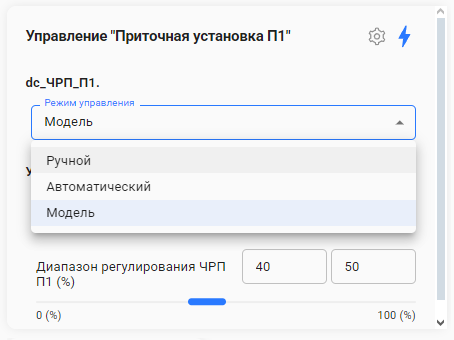
В случае выбора ручного управления – установка работает по тем параметрам, которые были заданы вручную непосредственно через панель управления. При выборе модельного режима управления устройство выполняет команды, сформированные алгоритмом управления Дроида. Модельный режим управления служит для включения автоматического управления или формирования подсказок.
В ручном режиме могут регулироваться такие показатели как:
- верхняя граница регулирования частоты (например, верхнюю границу мы можем задать из-за шума при высоких оборотах);
- нижняя граница регулирования частоты;
- предварительное включение вентиляционной установки (за сколько времени до открытия помещений нужно включать установку (например, установлено 2 часа, это значит, что установка будет включаться за 2 часа до открытия самого «раннего» помещения и отключаться при закрытии самого «позднего» помещения).
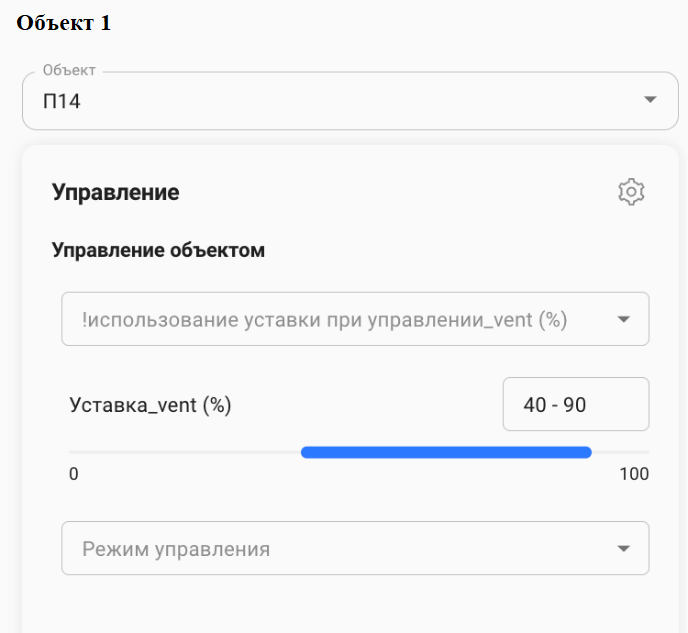
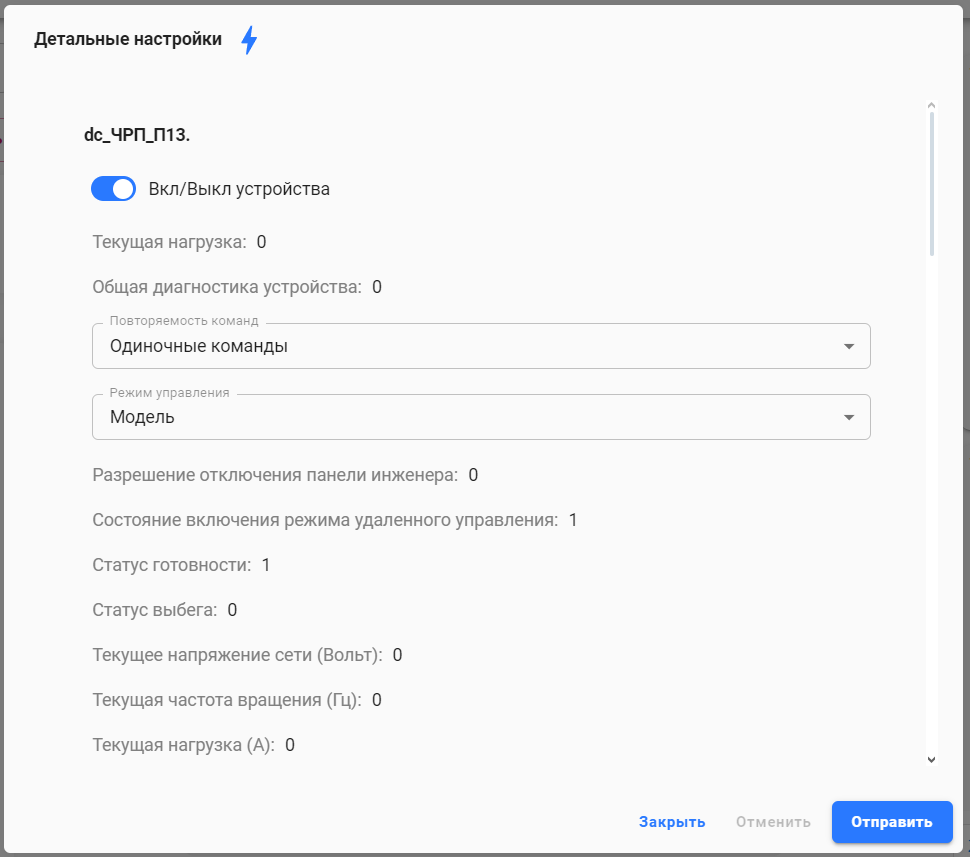
В окне детальных настроек для уставок представлены также информационные показатели для ознакомления.
¶ Использование Чат-бота для получения дополнительных сведений контроля работы Дроида
В зависимости от поставки версии конфигурации ЭнергоДроида-оператора для конкретного объекта в зоне №3 Главной страницы могут быть расположены следующие функциональные элементы:
- обращения из чат-бота;
- и/или подсказки для оператора.
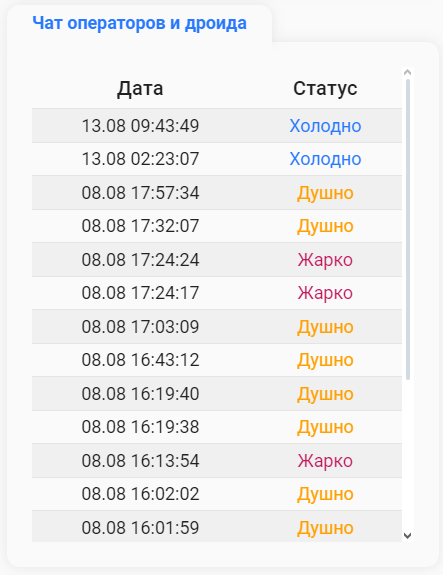
Отображение жалоб и обращений по климатическому комфорту в помещениях, поступающие от людей через чат-бот.
¶ Подсказки и рекомендации
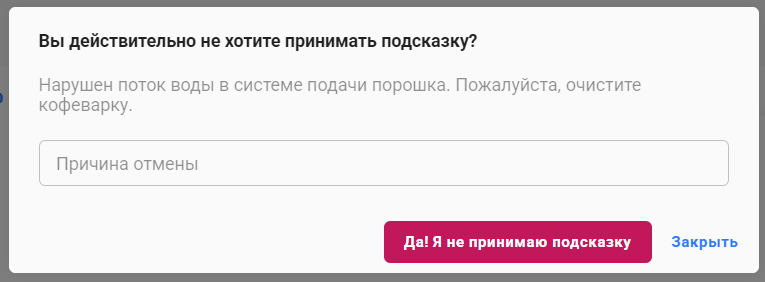
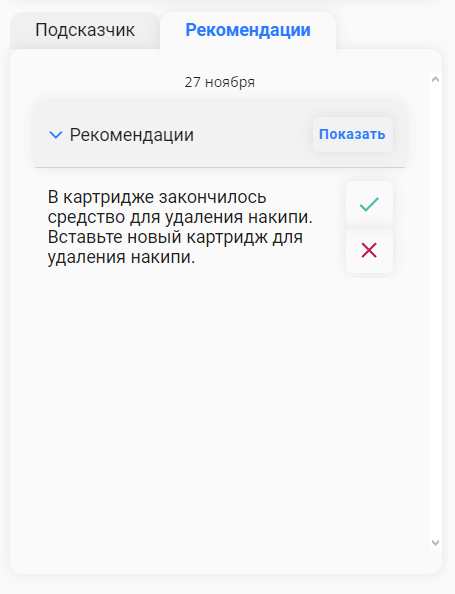
Для версии ПО «Дроид-Подсказчик» у пользователя (оператора) появляется возможность получать рекомендации (советы) о выборе нужного режима оборудования работы управляемого оборудования на объекте, или любых иных действий, которые направлены на снижение энергозатрат на управление климатом, например, закрытие окон при работе кондиционирования.
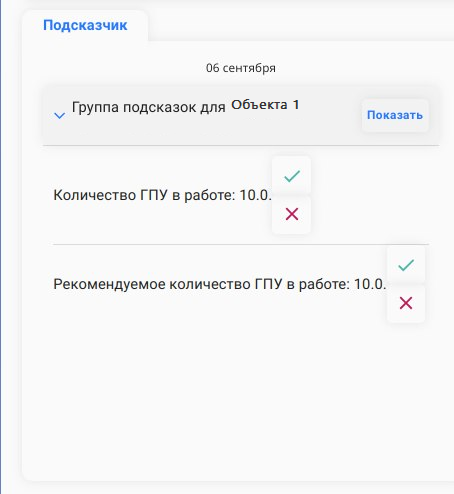
В дополнение к подсказкам (советам) можно просмотреть «Рекомендации» на соседней вкладке, если она предусмотрена конфигурацией. В данный раздел попадают подсказки, которые не требуют молниеносного исполнения в установленный срок, а дают возможность улучшить результативность и эффективность управления в будущем, при условии их выполнения. Например, это могут быть рекомендации, требующие затрат определенных ресурсов - заменить (отремонтировать) конкретное неисправное оборудование.
¶ Использование графиков и диаграмм для визуального контроля и анализа
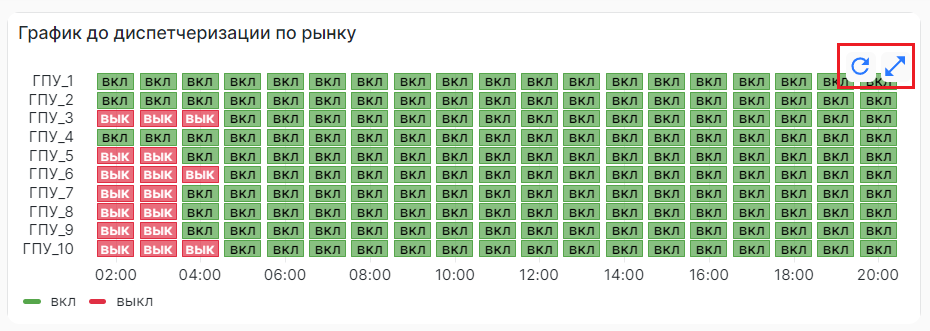
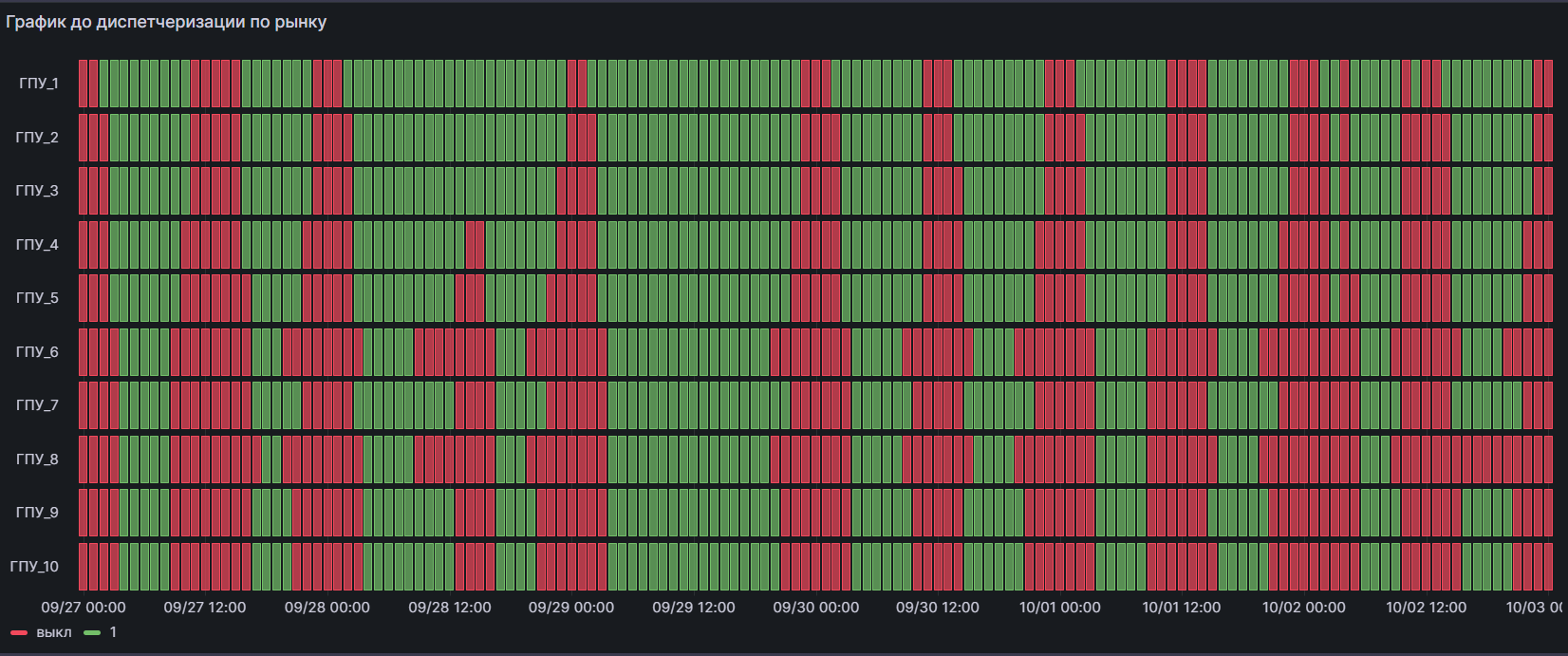
В зонах визуализации графиков на Главной странице (Зона 4) для каждого графика есть возможность развернуть его на весь экран или вывести тренд за любой период времени, а также обновить визуализацию для актуализации выводимых данных.
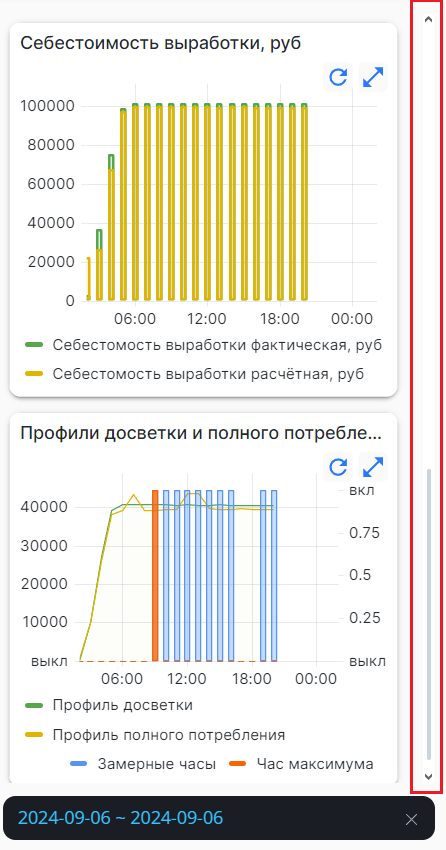
Для рассмотрения всех существующих боковых графиков для объекта необходимо воспользоваться полосой прокрутки.
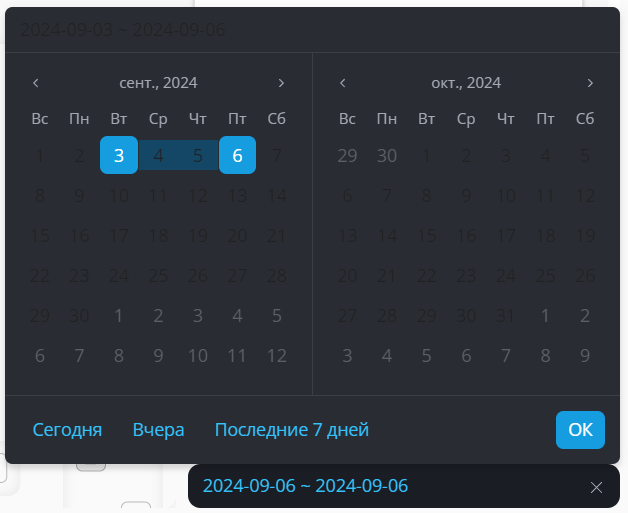
Для изменения периода времени отображаемых данных на графиках используется календарь.
¶ Использование представления объекта управления в виде графа
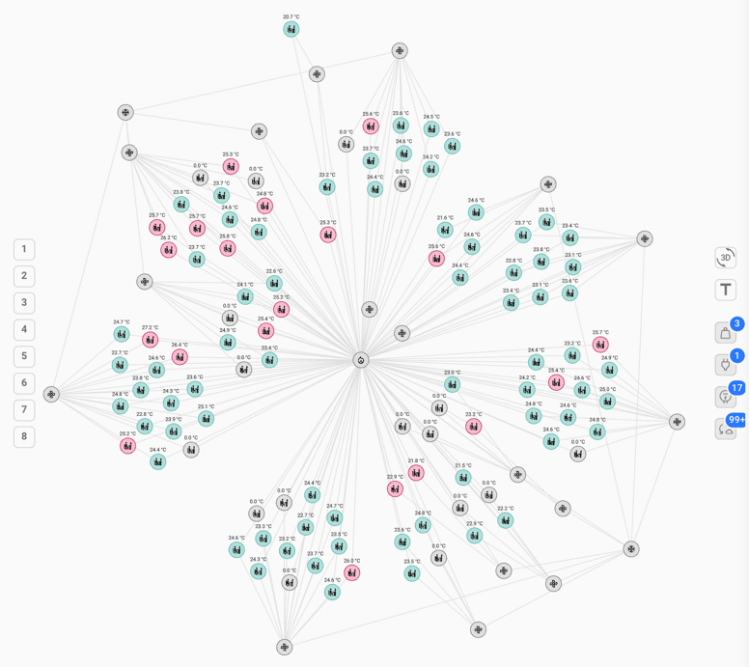
В зоне №5 располагается граф, иллюстрирующий взаимосвязь (технологическую, информационную, логическую и пр.) различных сущностей (оборудования, помещений, объектов, инженерных систем и пр.), их состояния, данных телеметрии. Например, с помощью графа можно показать связь между сущностями производственного процесса (участки производственные, станки, цеха), или, например, связь климатического оборудования (вентиляционные установки, чиллеры и пр) с климатом в помещениях объекта (офисах и зонах) .
Например, на графе в схематичном виде могут быть показаны:
-
Помещения и основные индикаторы с датчиков

-
Инженерные системы, которые их обслуживают (вентиляция, кондиционирование, отопление) и их основные показатели:
- Вентиляция
- Кондиционирование
- Отопление

- Вентиляция
-
Связи между системами, например, от вентиляционной системы П11 к помещению идут линии, это показывает, на какие помещения влияет работа вентустановки П11.
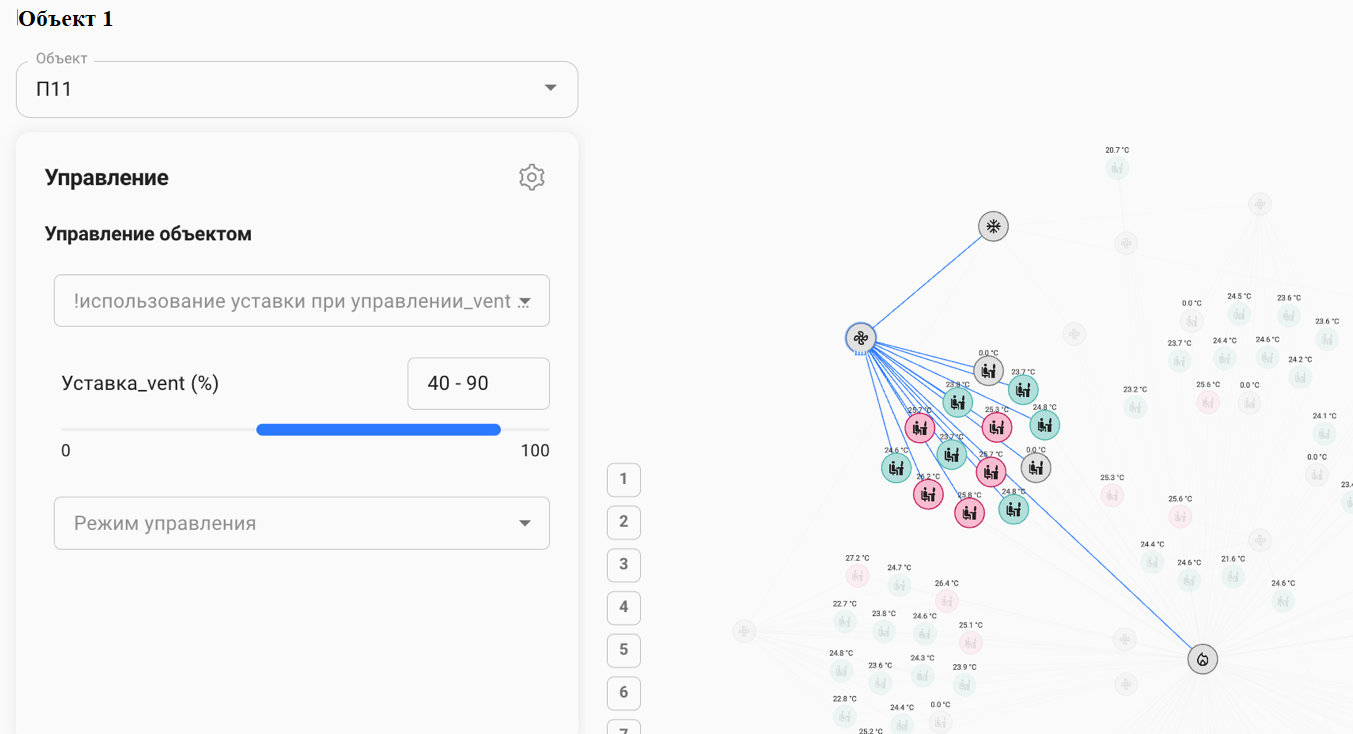
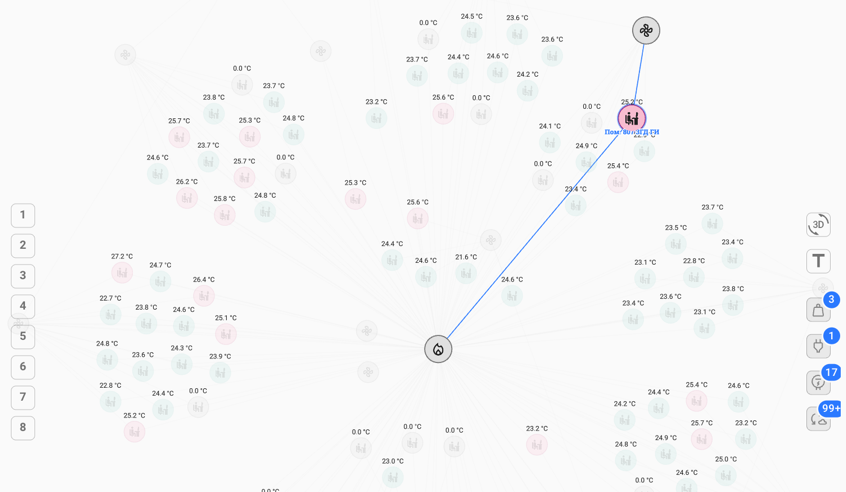
На графе можно выбрать:
- Отдельное помещение
- Установку (Например, вентиляционную систему)
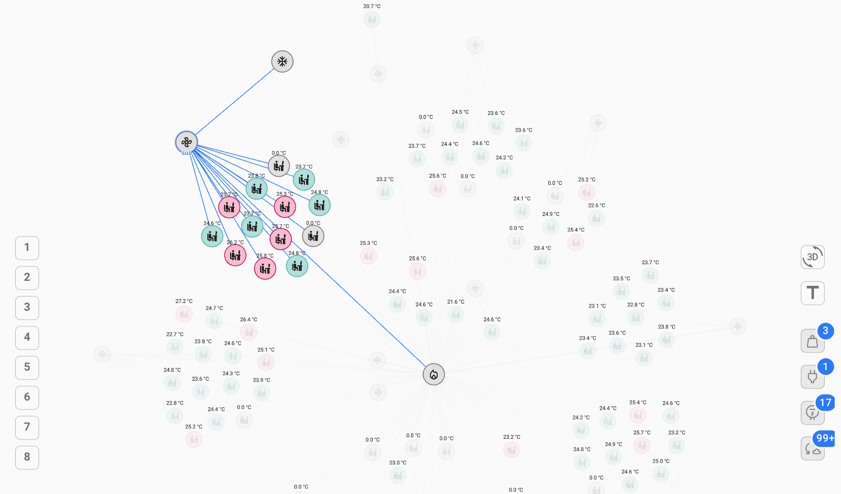
При выборе отдельного помещения или группы элементов на графе, все зоны вэб-интерфейса подстраиваются, показывая данные, касающиеся только выделенных элементов.
Помещения с температурой вне заданного диапазона обозначены красным цветом, в границах диапазона - зеленым, серым цветом обозначаются помещения, где мониторинг климата системой не осуществляется. Таким образом, на графе можно наблюдать и контролировать ситуацию по комфорту климата на объекте.
¶ Фильтрация по этажам
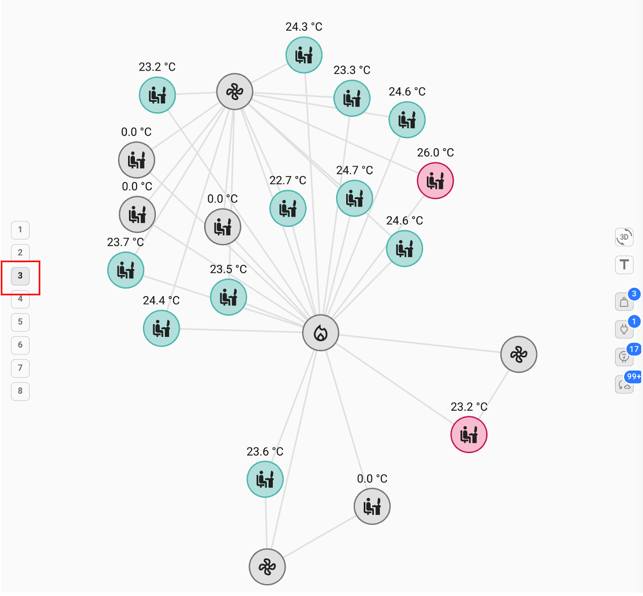
Фильтрация графа по этажам осуществляется с помощью соответствующей панели (нажав на кнопку с номером этажа слева о графа). Чтобы отменить выбор этажа нужно снова нажать на кнопку с номером выбранного этажа.
¶ Фильтрация по группам элементов графа
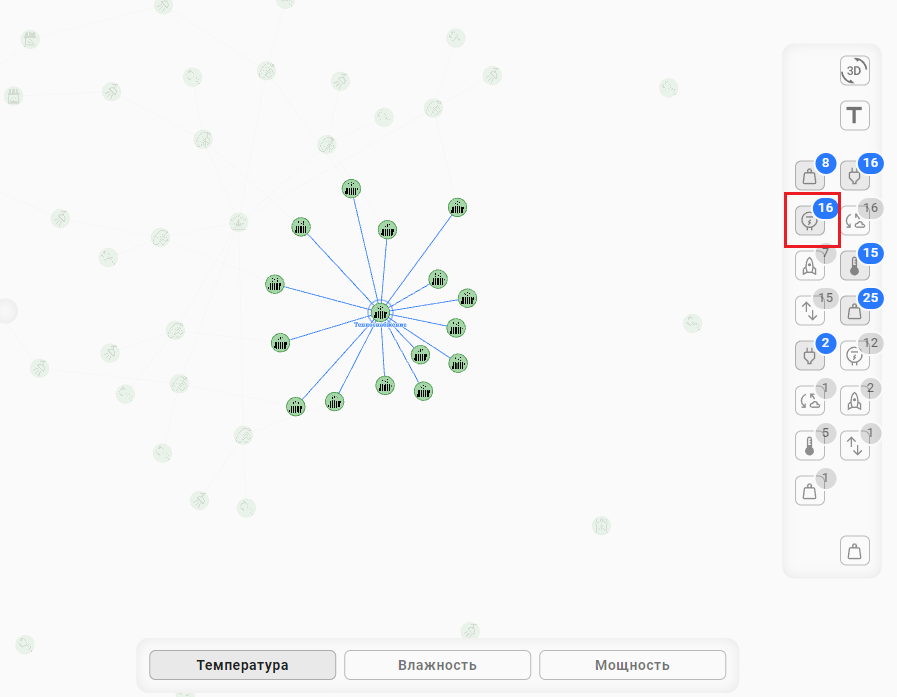
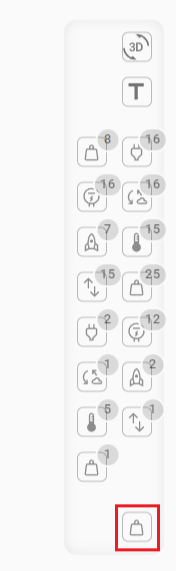
Количество отображаемых элементов может регулироваться кнопками на правой панели. Можно отключать визуализацию слоев кнопками справа от графа. Например – убрать визуализацию установки теплоснабжения. Также на панели справа можно включить трехмерное представление графа по кнопке  .
.
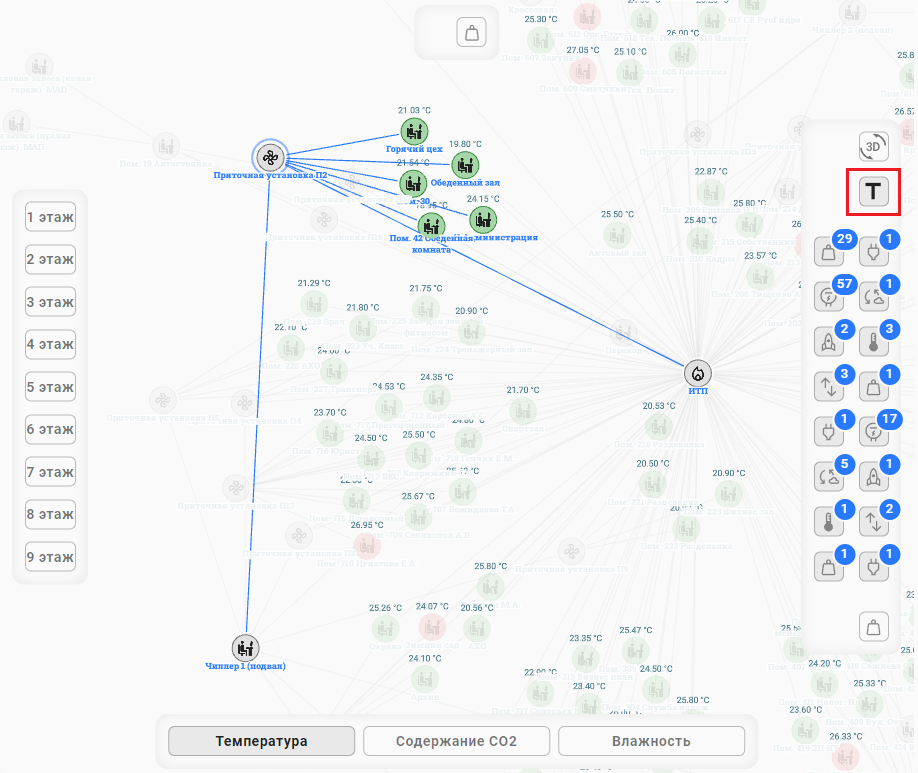
Подписи элементов можно включать и отключать по кнопке «Т» справа от графа.
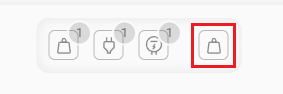
¶ Фильтрация по слоям элементов графа
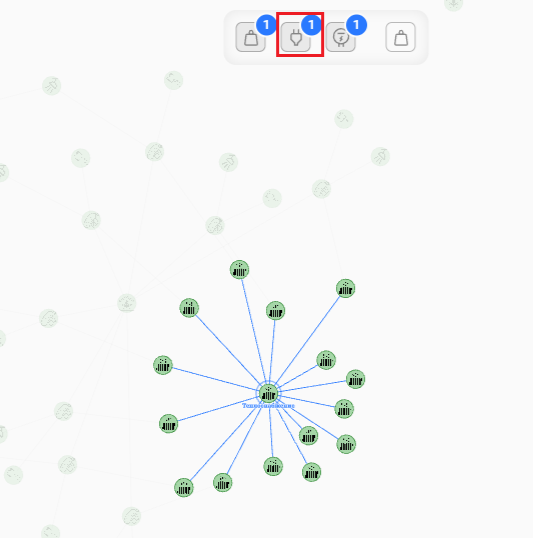
Количество отображаемых слоев элементов может регулироваться кнопками сверху от панели. По нажатию на кнопку можно отключать визуализацию элементов.
¶ Фильтрация по параметрам телеметрии
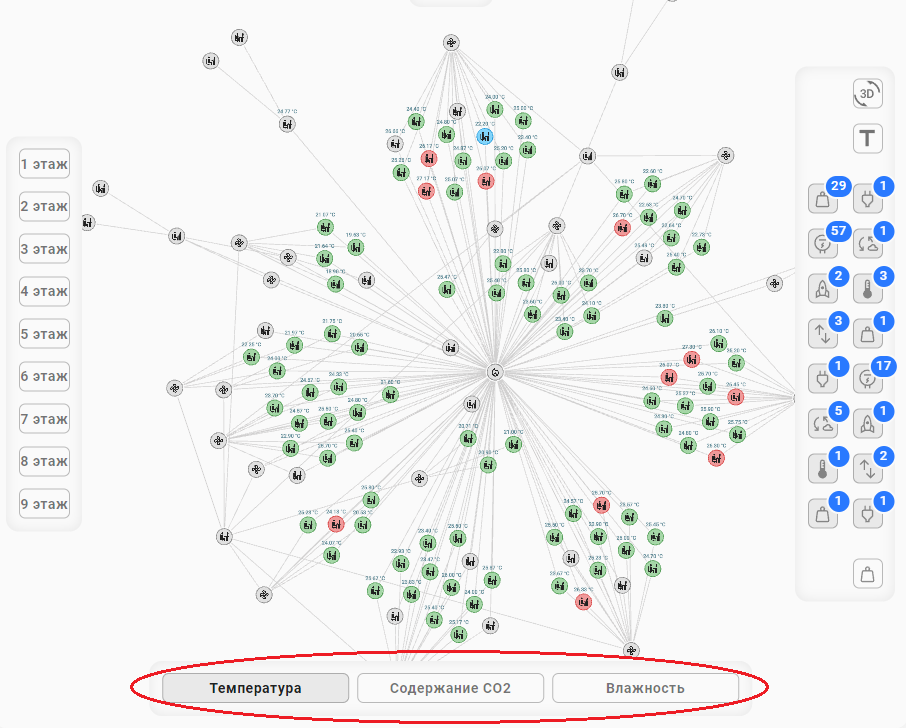
Видимый параметр может регулироваться слоями посредством кнопок внизу панели. Количество слоев определяется конфигурацией объекта на ЭнергоДроиде-операторе.
При изменении слоя меняются подписи сверху элементов графа в зависимости от отображаемого параметра.
¶ Представление «Роутер»
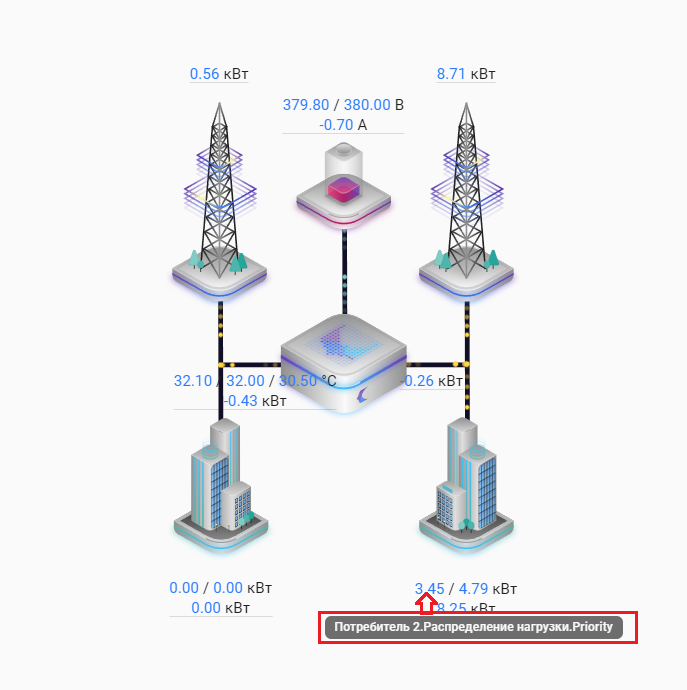
Если предусмотрено конфигурацией ЭнергоДроида-оператора наличие экрана управления энергороутером (и Дроид управляет энргороутером), то в зоне графа появляется дополнительная вкладка «Роутер» для переключения на экран следующего вида:
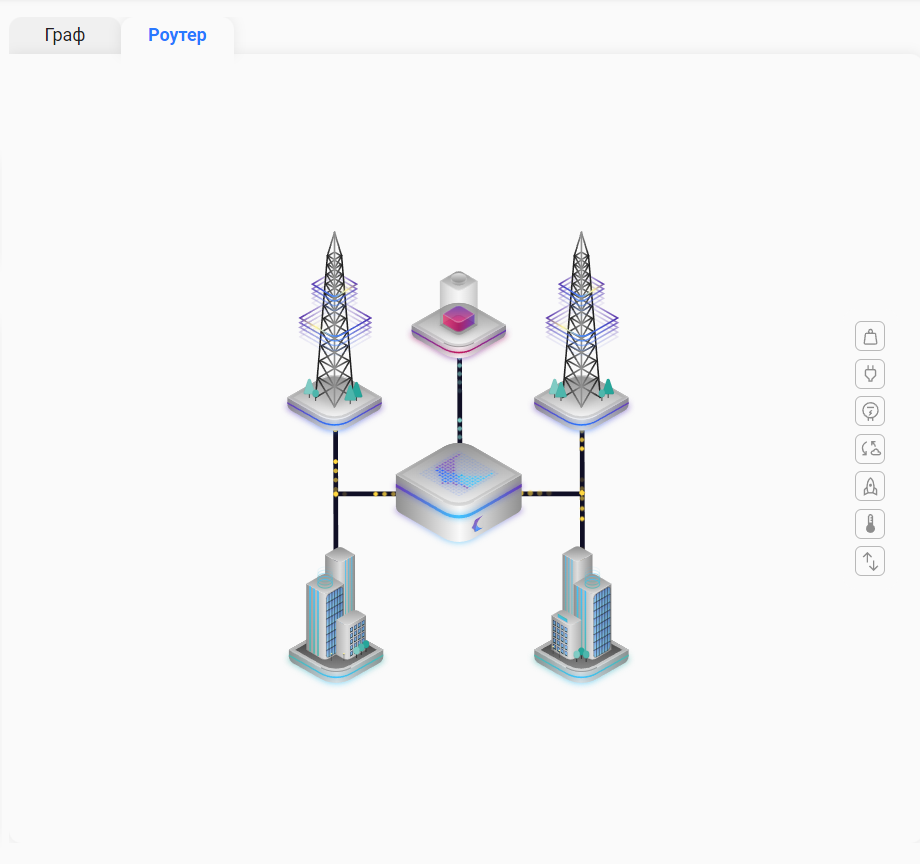
Расширенную информацию по показателям можно получить по выбору параметров справа на панели.
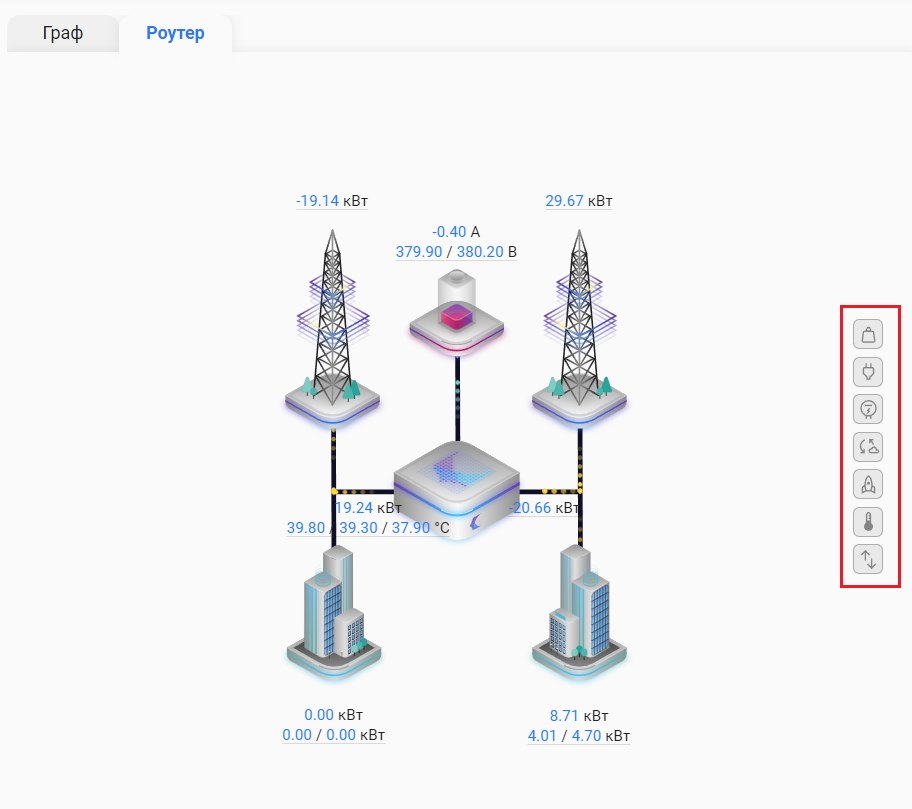
При наведении на появившиеся подписи всплывает подсказка с поясняющей информацией.
¶ Представление «Мнемосхема»
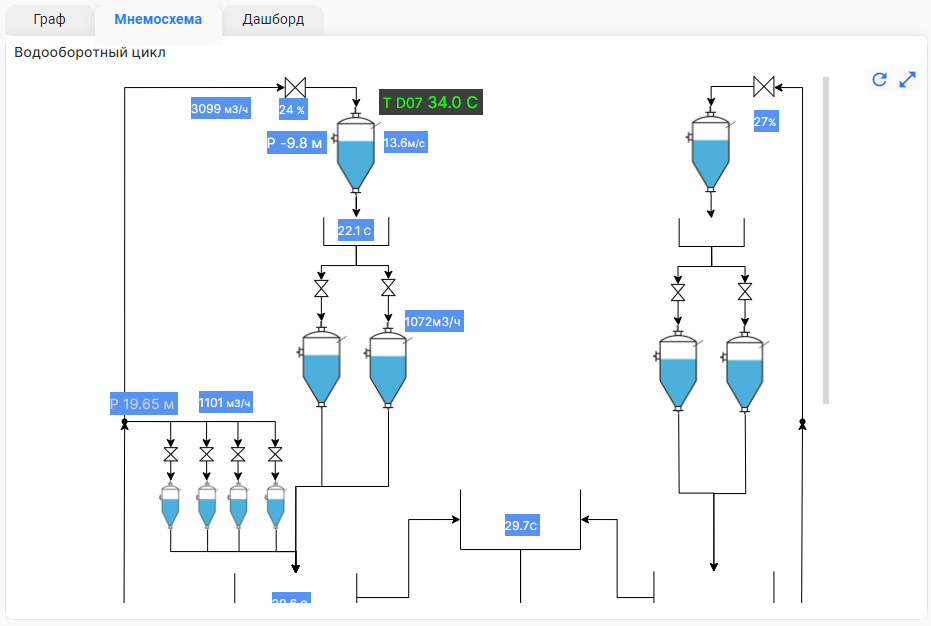
Если предусмотрено конфигурацией ЭнергоДроида-оператора наличие представления «Мнемосхема», то в зоне графа появляется дополнительная вкладка для переключения на экран похожего вида:
¶ Представление «Дашборд»
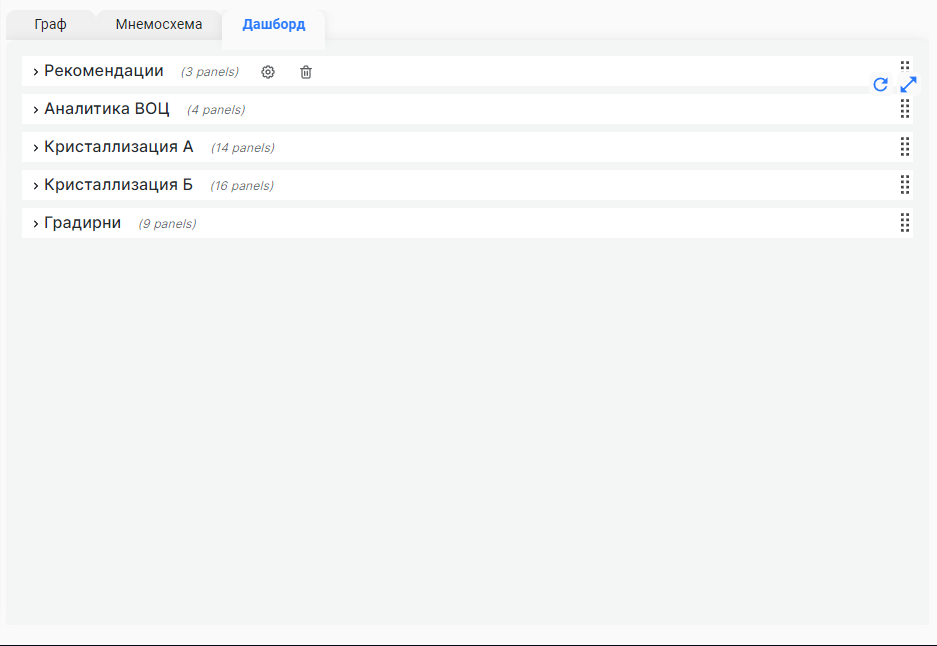
Если предусмотрено конфигурацией версии «ЭнергоДроида-оператора» наличие экрана «Дашборд», то в зоне графа появляется дополнительная вкладка для переключения на экран похожего вида:
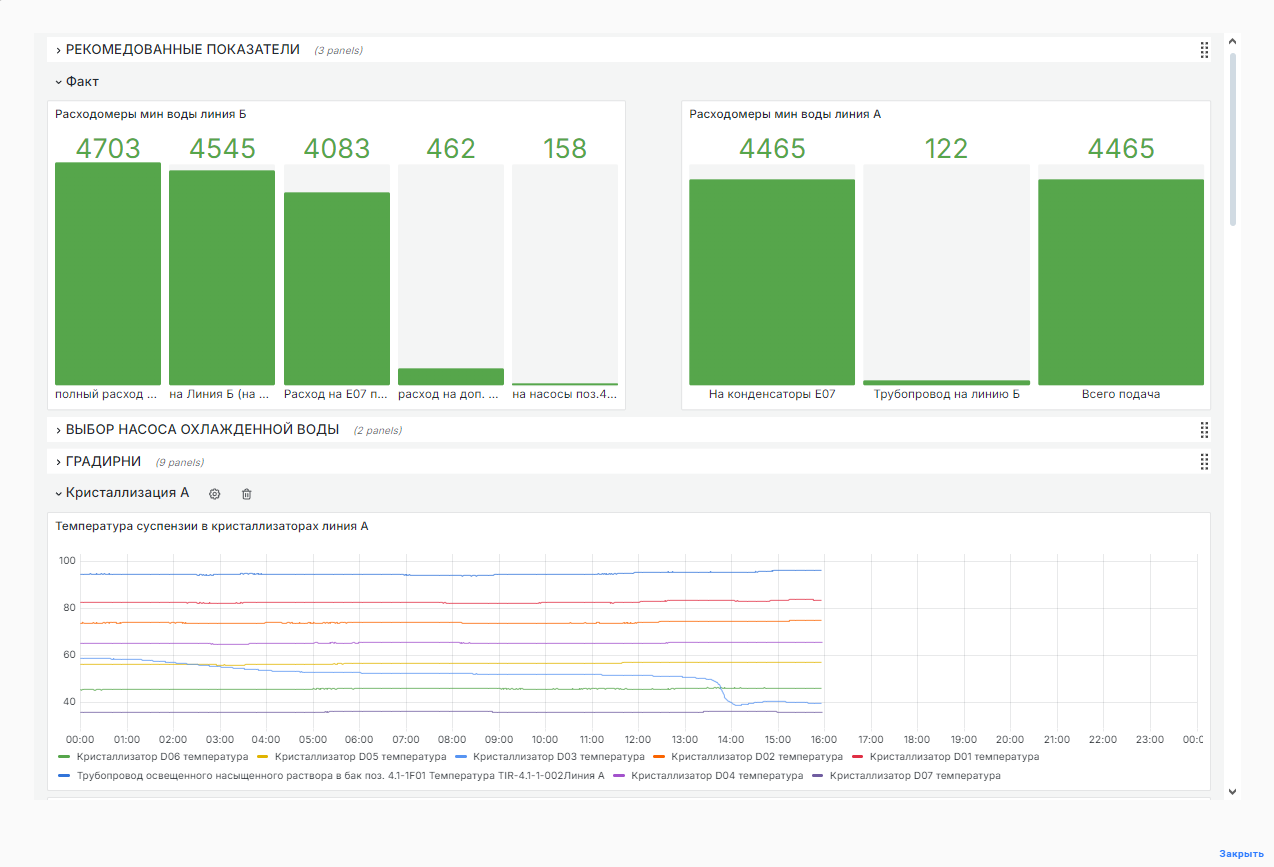
Как и на остальных визуализациях в зоне графиков для анализа для каждого элемента есть возможность развернуть его на весь экран, а также обновить визуализацию для актуализации выводимых данных.
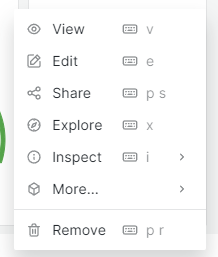
При нажатии на кнопку с тремя точками, на экране появляется дополнительная панель редактирования.
Для появления или же, наоборот, скрытия определенных групп визуализаций используется кнопка в начале названия каждой панели.
Для изменения порядка панелей используются кнопки в их правой части, за которые пользователь может потянуть панель и таким образом поменять группы визуализации местами.
¶ ТИПОВЫЕ СЦЕНАРИИ ИСПОЛЬЗОВАНИЯ
Кейс №1 – Управление энергоемким вспомогательным процессом промышленного производства.
Цель.
Снижение затрат на потребление электроэнергии за счет оптимизации управления режимами оборудования вспомогательных процессов.
Процесс реализации.
Для достижения данной цели используется ПО версии «Дроид-Подсказчик». С помощью автоматических подсказок, генерируемых ИИ-моделью (или физико-математической моделью), оператор оборудования осуществляет управление технологическим процессом. Робот-подсказчик выдает рекомендации по управлению, моделируя эталонный процесс и оптимизируя сценарии его достижения.
На пользовательском интерфейсе «Дроида-Подсказчика» оператору предоставляется возможность наблюдать в режиме реального времени всю необходимую телеметрическую информацию в разрезе технологического цикла и целевые показатели, которые рассчитывает «Дроид-Подсказчик».
Гибкая настройка отображения аналитической информации позволяет также визуализировать в удобной форме фактическое достижение заданных ориентиров по режимам и экономические эффекты в режиме реального времени.
Результат.
Например, внедрение ПО “Дроид-Подсказчик” для управления процессом водооборотного цикла на одном из химических производств позволило сэкономить до 8% энергозатрат в месяц (в среднем за год).
Кейс №2 – Управление климатическим оборудованием офисных зданий.
Цель.
Снижение затрат на потребление электроэнергии климатическим оборудованием, поддерживая заданный уровень климатического комфорта.
Процесс реализации.
Для управления климатом в офисных зданиях может быть использована версия ПО «Дроид-Оператор». В этой версии может осуществляться прямое воздействие на управляемое климатическое оборудование алгоритмами ИИ или физическими моделями для минимизации затрат на энергопотребление при заданном климате помещений (индексе комфорта). При этом оператору доступна информация для отслеживания качества работы робота: климатические и стоимостные показатели в разрезе помещений, зон, этажей, офисного здания.
В случае необходимости работа “Дроида-оператора” может быть скорректирована человеком путем настройки необходимых уставок, например, допустимые диапазоны температуры в помещениях. Также оператор-человек, может перевести управление в ручной режим и самостоятельно воздействовать на оборудование здания.
Результат.
Например, интеграция “Дроида-Оператора” в процесс управления климатическим оборудованием в одном из офисных зданий позволило снизить расходы электроэнергии на 10% в среднем за год.